

Android Studio offre gli strumenti più rapidi per sviluppare app su ogni tipo di dispositivo Android.
L’IDE ufficiale per lo sviluppo di app Android ora potenzia la tua produttività con Gemini in Android Studio, il tuo compagno di codifica alimentato dall’intelligenza artificiale.
Quali linguaggi di programmazione sono supportati da Android Studio?
Android Studio supporta nativamente Kotlin, Java e C++, e offre supporto aggiuntivo per altri linguaggi tramite plugin.
Devo pagare per utilizzare l’assistente AI Gemini in Android Studio?
No, non devi pagare per usare l’assistente AI Gemini in Android Studio; per gli sviluppatori individuali, è disponibile gratuitamente. Questo livello gratuito include funzionalità come il completamento del codice, la generazione e l’assistenza conversazionale all’interno dell’IDE.
Cosa è Android Studio Cloud e come posso accedervi?
Android Studio Cloud è una nuova versione basata su browser di Android Studio, accessibile tramite Firebase Studio. Trasmette una VM Linux che esegue Android Studio direttamente nel tuo browser, permettendoti di sviluppare app Android senza installare nulla localmente. È ideale per programmare in movimento o utilizzare dispositivi meno potenti.
Caratteristiche
Strumenti di design Compose
Crea layout dinamici con Jetpack Compose. Poi, anteprima dei tuoi layout su qualsiasi dimensione di schermo e ispeziona le animazioni Compose usando gli strumenti di ispezione integrati.
Editor di codice intelligente
Scrivi codice migliore, lavora più velocemente e aumenta la tua produttività con un editor di codice intelligente che offre il completamento del codice per i linguaggi di programmazione Kotlin, Java e C/C++. Inoltre, quando modifichi Jetpack Compose, puoi vedere le modifiche al tuo codice riflettesse immediatamente con Live Edit.
Android App Bundle
Trova opportunità per ottimizzare la dimensione della tua app Android prima della pubblicazione ispezionando il contenuto del file APK della tua app o del Android App Bundle. Ispeziona il file manifest, le risorse e i file DEX. Confronta due APK o Android App Bundle per vedere come è cambiata la dimensione della tua app tra le versioni dell’app.
Instant Run
Invia modifiche di codice e risorse alla tua app in esecuzione su un dispositivo o emulatore e vedi le modifiche prendere vita istantaneamente. Instant Run accelera notevolmente i tuoi cicli di modifica, costruzione ed esecuzione, mantenendoti “nel flusso”.
Emulatore veloce
L’emulatore Android ti permette di testare la tua applicazione su una varietà di dispositivi Android. Sblocca il pieno potenziale delle tue app utilizzando layout reattivi che si adattano per adattarsi a telefoni, tablet, dispositivi pieghevoli, Wear OS, TV e dispositivi ChromeOS.
Sistema di build flessibile
Alimentato da Gradle, il sistema di build di Android Studio ti permette di personalizzare la tua build per generare varianti di build multiple per diversi dispositivi da un singolo progetto.
Profiler in tempo reale
Gli strumenti di profilazione integrati forniscono statistiche in tempo reale sull’attività della CPU, della memoria e della rete della tua app. Identifica i colli di bottiglia delle prestazioni registrando tracce dei metodi, ispezionando l’heap e le allocazioni, e visualizzando i payload di rete in entrata e in uscita.
Gemini in Android Studio
Gemini in Android Studio è un assistente AI che ti aiuta a generare codice, correggere il codice e rispondere a domande sullo sviluppo di app Android. Disponibile in Android Studio Jellyfish.
Programma ovunque con Android Studio Cloud
Prova Android Studio Cloud direttamente nel tuo browser, accessibile tramite Firebase Studio. Semplifica il tuo flusso di lavoro e salta le installazioni locali. Prova l’Anteprima di Accesso Anticipato.
Nota: Tle versioni più recenti di Android Studio non offrono una versione per Windows 32-bit. Android Studio 3.6.3 è stata l’ultima a offrire una versione per Windows 32-bit. Puoi scaricarla qui.
Novità
Le note di rilascio complete possono essere trovate qui.
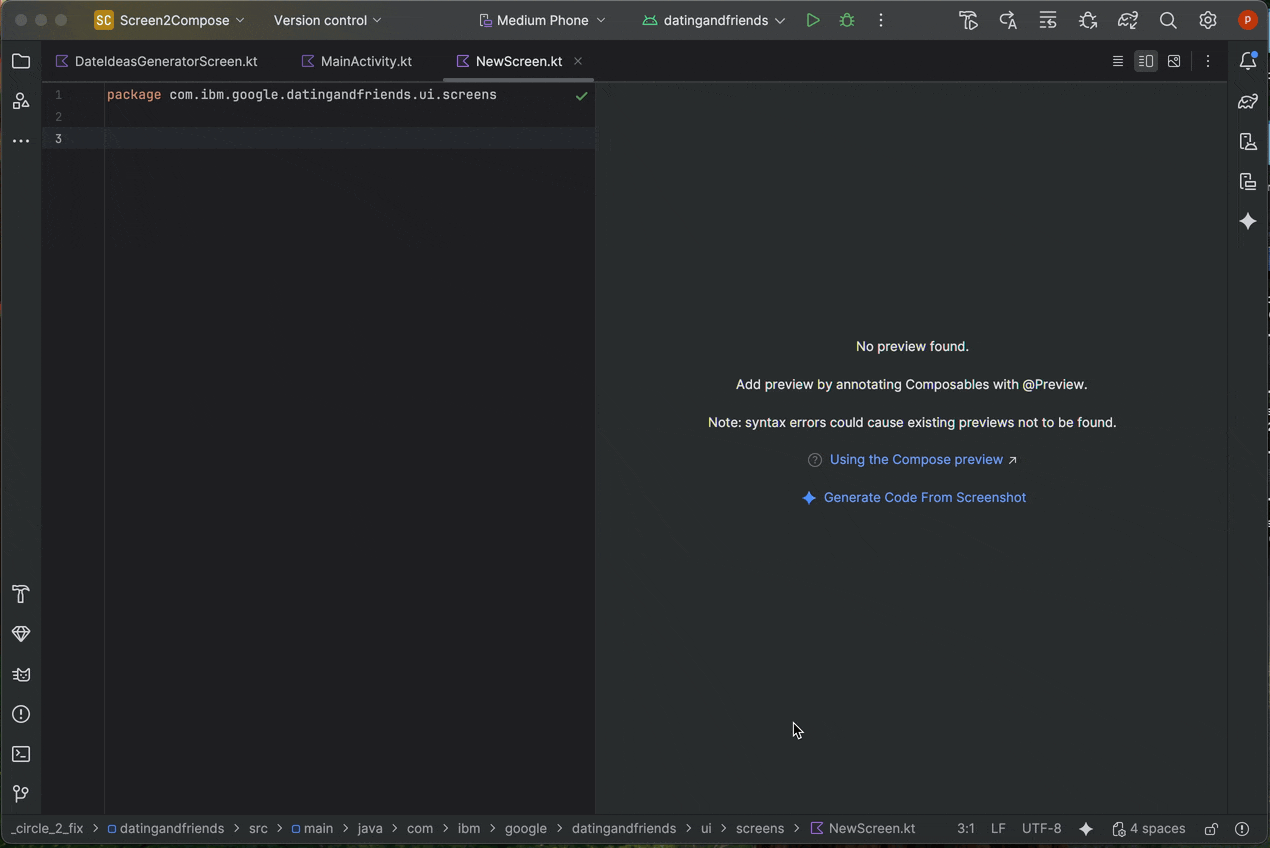
Crea una nuova UI da un mockup di design
Per accelerare l’avvio del tuo processo di sviluppo dell’interfaccia utente, ora puoi generare codice Compose direttamente da un mockup di design. In un file senza un’anteprima esistente, fai clic su Genera codice da screenshot nel pannello Anteprima. Gemini utilizzerà l’immagine fornita per generare un’implementazione iniziale, risparmiandoti di scrivere codice boilerplate da zero.
Allinea la tua UI con un’immagine target
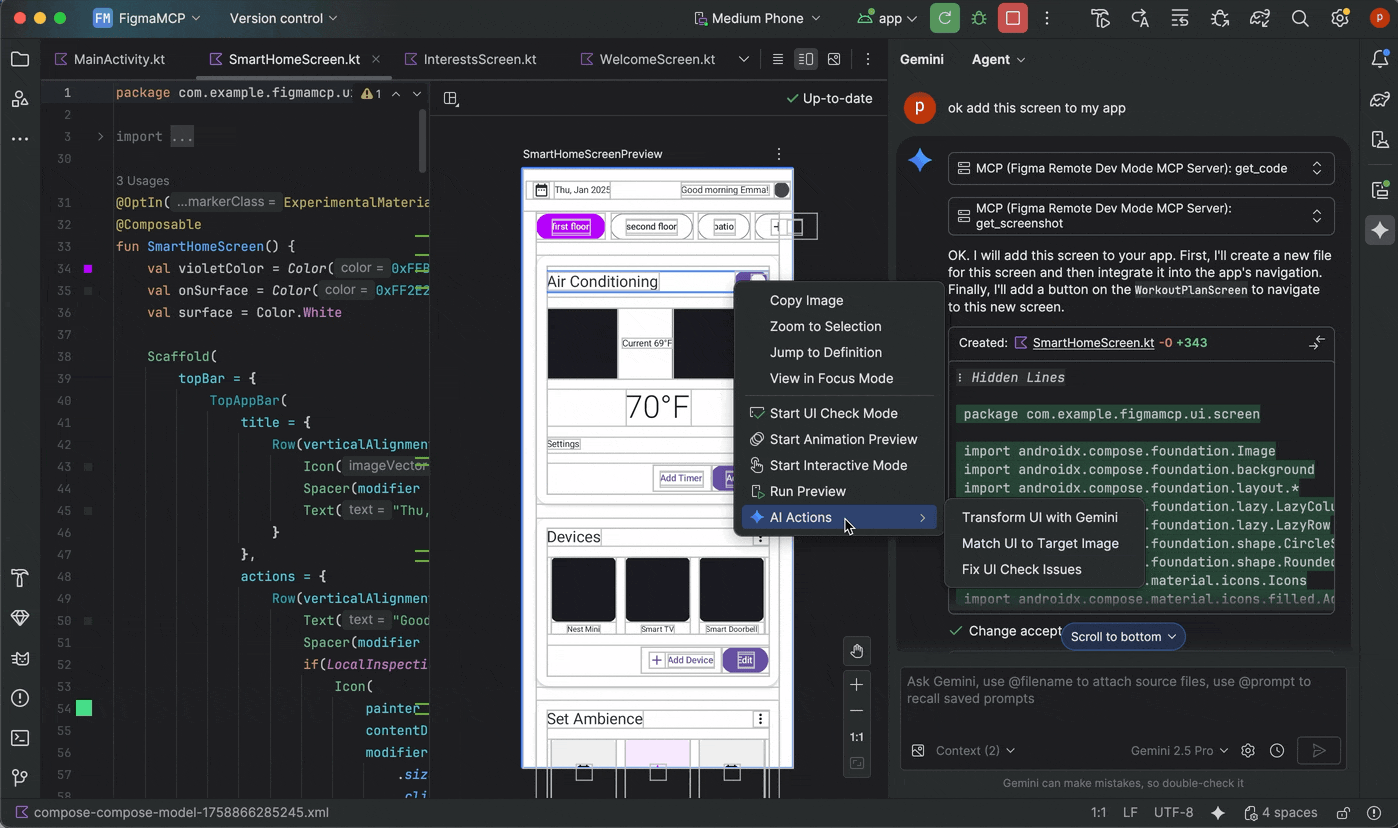
Una volta ottenuta un’implementazione iniziale, puoi affinarla iterativamente per renderla perfetta nei dettagli. Fai clic con il tasto destro sulla tua anteprima Compose e seleziona Azioni AI > Allinea UI all’immagine target. Questo ti permette di caricare un design di riferimento, e l’agente suggerirà modifiche al codice per far corrispondere la tua UI al design il più possibile.
Itera sulla tua UI con il linguaggio naturale
Per modifiche più specifiche o creative, fai clic con il tasto destro sulla tua anteprima e usa le Azioni AI > Trasforma UI. Questa capacità ora sfrutta la modalità agente, rendendola più potente e precisa. Questo aggiornamento ti permette di modificare la tua UI utilizzando prompt di linguaggio naturale, come “cambia il colore del pulsante in blu” o “aggiungi padding intorno a questo testo”, e Gemini applicherà le modifiche al codice corrispondenti.
Trova e risolvi problemi di qualità della UI
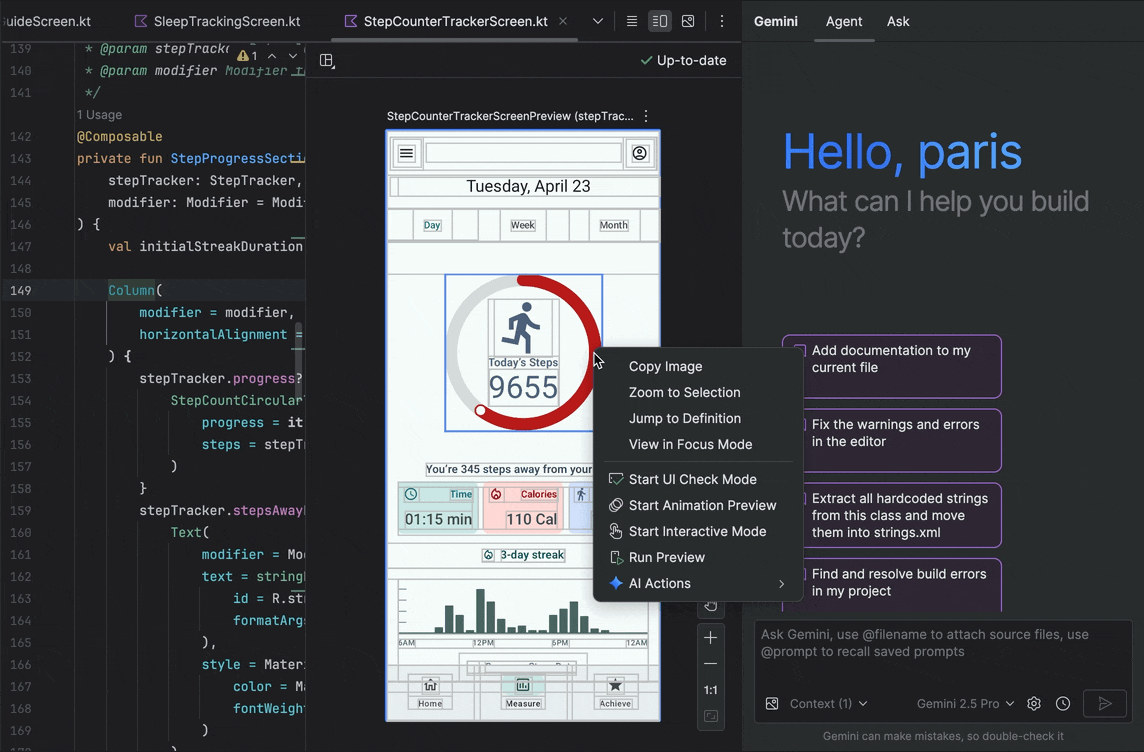
Verificare che la tua UI sia di alta qualità e più accessibile è un passaggio finale critico. Le Azioni AI > Risolvi tutti i problemi di verifica della UI esaminano la tua UI per problemi comuni, come problemi di accessibilità. L’agente proporrà quindi e applicherà correzioni per risolvere i problemi rilevati.
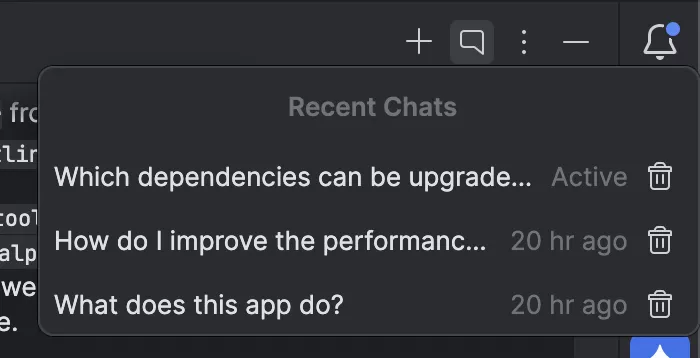
Gestisci più thread di conversazione con Gemini
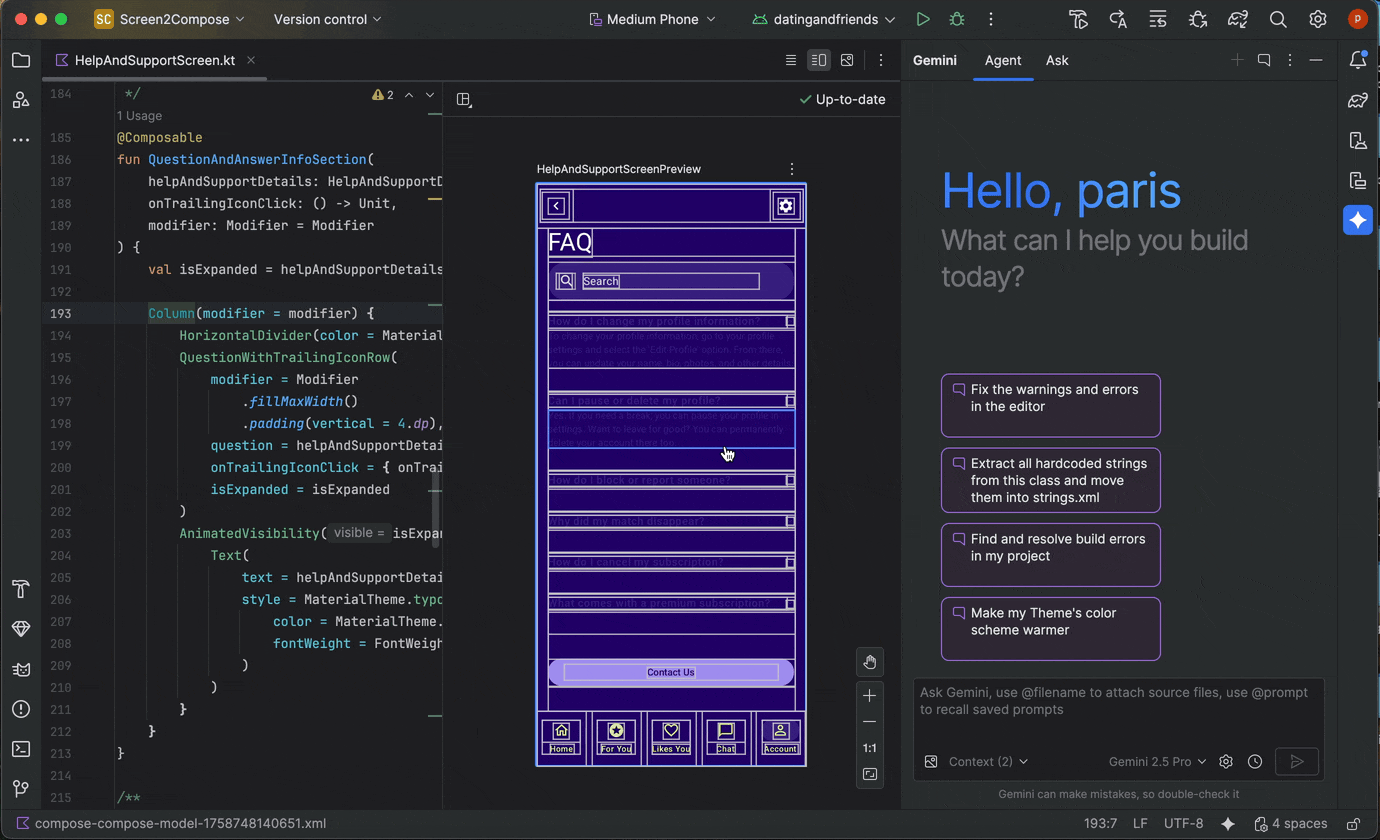
Ora puoi organizzare la tua conversazione con Gemini in Android Studio in più thread. Questo ti permette di passare tra più compiti in corso e cercare nella tua cronologia delle conversazioni. Utilizzare thread separati per ogni compito migliora anche la qualità della risposta limitando l’ambito del contesto dell’IA solo all’argomento in questione.
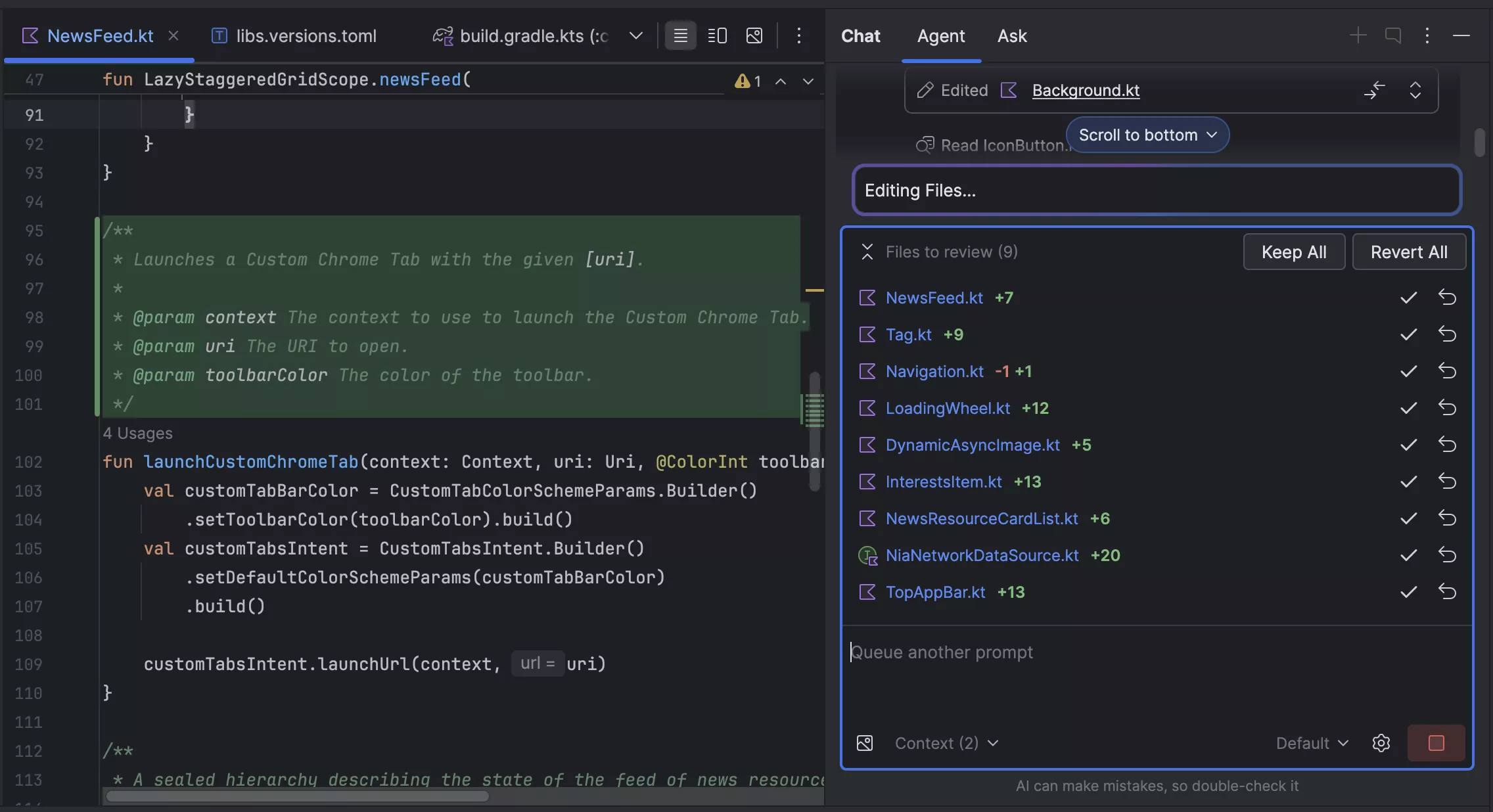
Trova e rivedi le modifiche utilizzando il cassetto delle modifiche
Ora puoi vedere e gestire le modifiche apportate dall’agente AI utilizzando il cassetto delle modifiche. Quando l’agente apporta modifiche al tuo codice, vedi i file che sono stati modificati in File da rivedere. Da lì, puoi mantenere o annullare le modifiche singolarmente o tutte insieme. Fai clic su un file individuale nel cassetto per vedere la differenza di codice nell’editor e apportare affinamenti se necessario. Con il cassetto delle modifiche, puoi tenere traccia delle modifiche apportate dall’agente durante la tua chat e rivedere modifiche specifiche senza dover scorrere indietro nella tua cronologia delle conversazioni.
Android Studio Otter 2 Feature Drop | 2025.2.2
Android Studio è l’IDE ufficiale per lo sviluppo Android e include tutto ciò di cui hai bisogno per costruire app Android.
Questa pagina elenca le nuove funzionalità e i miglioramenti nell’ultima versione nel canale stabile, Android Studio Ladybug.
- Per vedere cosa è stato corretto in questa versione di Android Studio, consulta le questioni chiuse.
- Per visualizzare le note di rilascio delle versioni precedenti di Android Studio, consulta le uscite passate.
- Per un accesso anticipato alle prossime funzionalità e miglioramenti, consulta le build di anteprima di Android Studio.
Se incontri problemi in Android Studio, consulta le questioni note o la pagina Risoluzione dei problemi.
Plugin Gradle Android e compatibilità di Android Studio
Il sistema di build di Android Studio è basato su Gradle, e il plugin Gradle Android (AGP) aggiunge diverse funzionalità specifiche per la costruzione di app Android. La seguente tabella elenca quale versione di AGP è richiesta per ogni versione di Android Studio.
Presentazione di Gemini in Android Studio
Gemini in Android Studio è il tuo compagno di codifica per lo sviluppo Android. È un’esperienza conversazionale alimentata dall’intelligenza artificiale in Android Studio che ti aiuta ad essere più produttivo rispondendo a domande sullo sviluppo di app Android. Per saperne di più, consulta Incontra Gemini in Android Studio.
Nuovo flusso di accesso
Quando accedi a Android Studio con il tuo account Sviluppatore, benefici dei servizi sviluppatore di Google – come visualizzare i rapporti Firebase Crashlytics e Android Vitals in App Quality Insights, accedere a dispositivi remoti reali con Device Streaming in Android Studio e scrivere codice di qualità superiore con Gemini in Android Studio – direttamente dall’IDE.
Android Studio Jellyfish rende più facile aggiungere e gestire account e fornire all’IDE solo i permessi richiesti per ogni funzionalità. Per iniziare, fai una delle seguenti cose:
Naviga fino a una delle funzionalità menzionate in precedenza e segui le istruzioni per accedere e fornire i permessi necessari
Se sei già registrato, puoi gestire i tuoi account e permessi navigando su File (Android Studio su macOS) > Impostazioni > Strumenti > Account Google.
Accedi a dispositivi reali con Device Streaming in Android Studio
Device Streaming in Android Studio ti consente di connetterti in modo sicuro a dispositivi Android fisici remoti ospitati nei data center sicuri di Google. Alimentato da Firebase, è il modo più rapido e semplice per testare la tua app su dispositivi reali, inclusi Google Pixel 8 Pro, Pixel Fold, alcuni dispositivi Samsung e altri ancora.
Dopo esserti connesso a un dispositivo, puoi distribuire la tua app, visualizzare il display, interagire con il dispositivo (includendo la rotazione o l’apertura del dispositivo) e tutto ciò che potresti fare con un dispositivo tramite una connessione ADB diretta su SSL – tutto senza lasciare Android Studio. Quando hai finito di usare il dispositivo, Google cancella tutti i tuoi dati e ripristina il dispositivo alle impostazioni di fabbrica prima di renderlo disponibile a un altro sviluppatore.
Durante il periodo beta attuale, puoi utilizzare lo streaming di dispositivi senza costi con progetti Firebase su un piano Spark o Blaze. Per iniziare, accedi al tuo account Sviluppatore da Android Studio e seleziona un progetto Firebase. Se non hai già un progetto Firebase, è facile crearne uno. Per saperne di più, vai su Device Streaming in Android Studio.
Supporto per App Quality Insights per ANR, dati personalizzati e eventi multipli
Approfondisci i rapporti di crash di App Quality Insights (AQI) in Android Studio Jellyfish con supporto per rapporti ANR, dati personalizzati ed eventi multipli:
- Itera attraverso gli eventi: ora esplora più eventi all’interno di un rapporto Crashlytics in ordine cronologico inverso, rivelando modelli per un debugging più veloce.
- Esplora dati personalizzati: visualizza chiavi/valori personalizzati e log per ogni rapporto di crash (li trovi nelle schede Chiavi e Log dopo aver selezionato un rapporto).
- Analizza gli ANR: accedi e indaga gli ANR direttamente sia nelle schede Android Vitals che Crashlytics.
Layout Inspector incorporato
Il Layout Inspector è ora incorporato di default nella finestra degli strumenti Dispositivi in esecuzione. Questa integrazione risparmia spazio sullo schermo, centralizza il tuo flusso di lavoro in una singola finestra degli strumenti e offre significativi guadagni di prestazione – con un miglioramento del 50% nelle velocità di rendering. Puoi passare senza sforzo tra ispezionare in profondità e interagire con la tua app, e usare gli snapshot per visualizzazioni 3D della tua UI. Scopri la gamma completa di funzionalità su Debug your layout with Layout Inspector.
Assistente collegamenti app supporta la validazione del file delle associazioni web
L’Assistente collegamenti app supporta ora la validazione del file JSON Digital Asset Links che dovrebbe essere pubblicato sul tuo sito web.
Questa funzione estende le capacità di validazione esistenti per i filtri di intenti che dichiari nel file manifest dell’app. Per ogni dominio dichiarato nel file manifest, l’Assistente analizza il file sul tuo sito web, esegue sette controlli di validazione e fornisce una spiegazione dettagliata su come correggere eventuali errori.
Per iniziare:
- In Android Studio fai clic su Strumenti > Assistente collegamenti app.
- Fai doppio clic sui Collegamenti per ottenere una visione dettagliata dei controlli eseguiti dall’Assistente e capire come correggere le configurazioni errate.
Garantisci un’esperienza utente senza interruzioni validando che il tuo file JSON sia correttamente formattato per il caricamento sul tuo dominio.
Installazione del profilo di base
Android Studio Jellyfish compila automaticamente i profili di base dopo l’installazione sul dispositivo per i progetti che utilizzano AGP 8.4 o superiore. Questo copre i profili di base che sono stati generati tramite un modulo Generatore di profili di base o da librerie come Compose. L’installazione automatica ti
Messaggi simili:
- L’aggiornamento dell’app Steam Link aggiunge il codec AV1, il supporto HDR e altro ancora per uno streaming migliorato
- Nuova Funzione Windows: Riprendi le App Android sul PC Dove Le Hai Lasciate!
- I telefoni Google Pixel ricevono il rilevamento delle truffe grazie all’intelligenza artificiale integrata sul dispositivo
- Google lancia la nuova app Gemini su iPhone con Gemini Live
- I giochi Android su Windows 11 ritornano grazie a Tencent

Nicola Costanzo esplora il mondo della tecnologia e dell’innovazione. I suoi articoli illuminano le sfide digitali che plasmano il nostro futuro.