
Gestisci più sistemi operativi contemporaneamente sul tuo desktop.
VMware Workstation Pro consente di eseguire macchine virtuali Windows, Linux e BSD su un singolo PC Windows o Linux. Questo strumento è ideale per sviluppatori e amministratori di sistema per lo sviluppo, il test e il dispiegamento di software.
Costruisci, testa e dimostra software su una varietà di dispositivi, piattaforme e cloud. Professionisti IT, sviluppatori e aziende si affidano quotidianamente a Workstation Pro per supportare i loro progetti e clienti. Workstation Pro facilita l’esecuzione di ambienti virtuali locali complessi per simulare sistemi operativi, piattaforme e cloud, tutto dallo stesso PC desktop.
Quali sono le diverse edizioni di VMware Workstation?
La linea di prodotti VMware Workstation comprende due prodotti: Workstation Pro e Workstation Player. Collettivamente sono noti come ‘VMware Workstation’, e quando ci sono differenze, queste vengono evidenziate.
Workstation Pro è ancora un prodotto a pagamento o è ora gratuito?
Il modello di licenza è cambiato nel 2024 e Workstation Pro è diventato gratuito per uso personale, estendendo successivamente la gratuità a tutti gli utenti, inclusi quelli commerciali.
Quali sono le differenze tra Workstation Pro e Workstation Player?
Workstation Pro e Workstation Player condividono la stessa tecnologia hypervisor, ma hanno interfacce utente uniche per diversi tipi di utilizzo.
Workstation Pro è progettato per professionisti IT e sviluppatori, offrendo un’interfaccia più completa con capacità di esecuzione di più macchine virtuali contemporaneamente. Workstation Pro può gestire e configurare reti virtuali, creare cloni, connettersi a vSphere, mostrare più VM contemporaneamente in un’interfaccia a schede e altro ancora.
Workstation Player è progettato per l’operazione grafica di una singola VM o per l’operazione da riga di comando con ‘vmrun’ per eseguire un diverso sistema operativo in una sandbox isolata e sicura su un PC.
Devo fare dual boot o ripartizionare il disco?
No, VMware Workstation utilizza il file system del tuo computer e crea file che corrispondono ai dischi rigidi di una macchina virtuale, quindi non è necessario creare una partizione per ogni sistema operativo. Se hai già un altro OS con dual boot installato sul tuo computer, puoi utilizzare VMware Workstation per eseguire l’altro OS in una macchina virtuale sul tuo sistema operativo host.
Invece di fare il dual boot, puoi eseguire entrambi i sistemi operativi contemporaneamente e passare facilmente da uno all’altro con un clic del mouse.
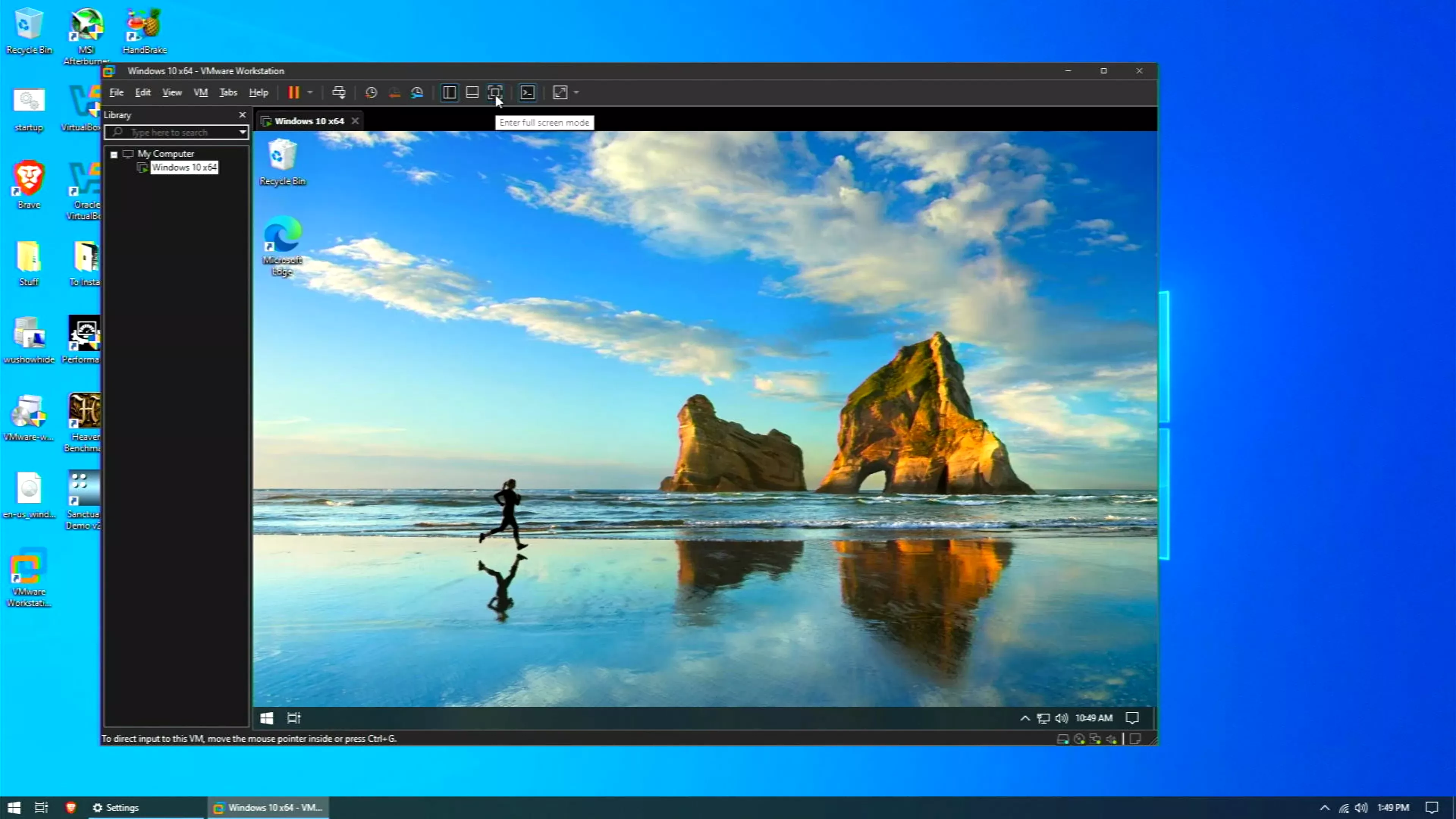
Qual è il modo migliore per spostare una VM da un host all’altro?
Puoi semplicemente copiare l’intera cartella VM (inclusi i file .vmx e .vmdk) sul nuovo host e aprirla utilizzando VMware Workstation Pro. Assicurati che entrambi i sistemi utilizzino versioni compatibili e considera di scegliere “L’ho spostata” anziché “L’ho copiata” quando richiesto, per preservare gli indirizzi MAC e le impostazioni.
Qual è una buona strategia per dimensionare le CPU virtuali e i core per socket quando si crea una VM?
La maggior parte consiglia di utilizzare un unico “socket” di CPU virtuale e poi assegnare più core ad esso (ad esempio, 1 × 4 core) piuttosto che suddividerli su molti socket, a meno che specifiche licenze software non dicano diversamente.
Perché la mia VM funziona lentamente e come posso migliorare le prestazioni?
Le ragioni comuni includono risorse host insufficienti (RAM, CPU), mancanza di supporto alla virtualizzazione (VT-x/AMD-V non abilitato), o l’esecuzione di più VM intensive contemporaneamente. Le prestazioni possono spesso essere migliorate allocando più risorse, installando VMware Tools, abilitando la virtualizzazione hardware nel BIOS e utilizzando storage SSD.
Funzionalità
Esegui VM e container su un singolo PC
Deploy local OCI containers and Kubernetes clusters with VM isolation, virtual networking and virtual resource options through the new vctl CLI tool.
Sviluppa e testa per qualsiasi piattaforma
Risolvi più bug e consegna codice di qualità in tempo utilizzando Workstation Pro in sviluppo e testing. Virtualizza quasi ogni sistema operativo x86 disponibile oggi su un PC desktop.
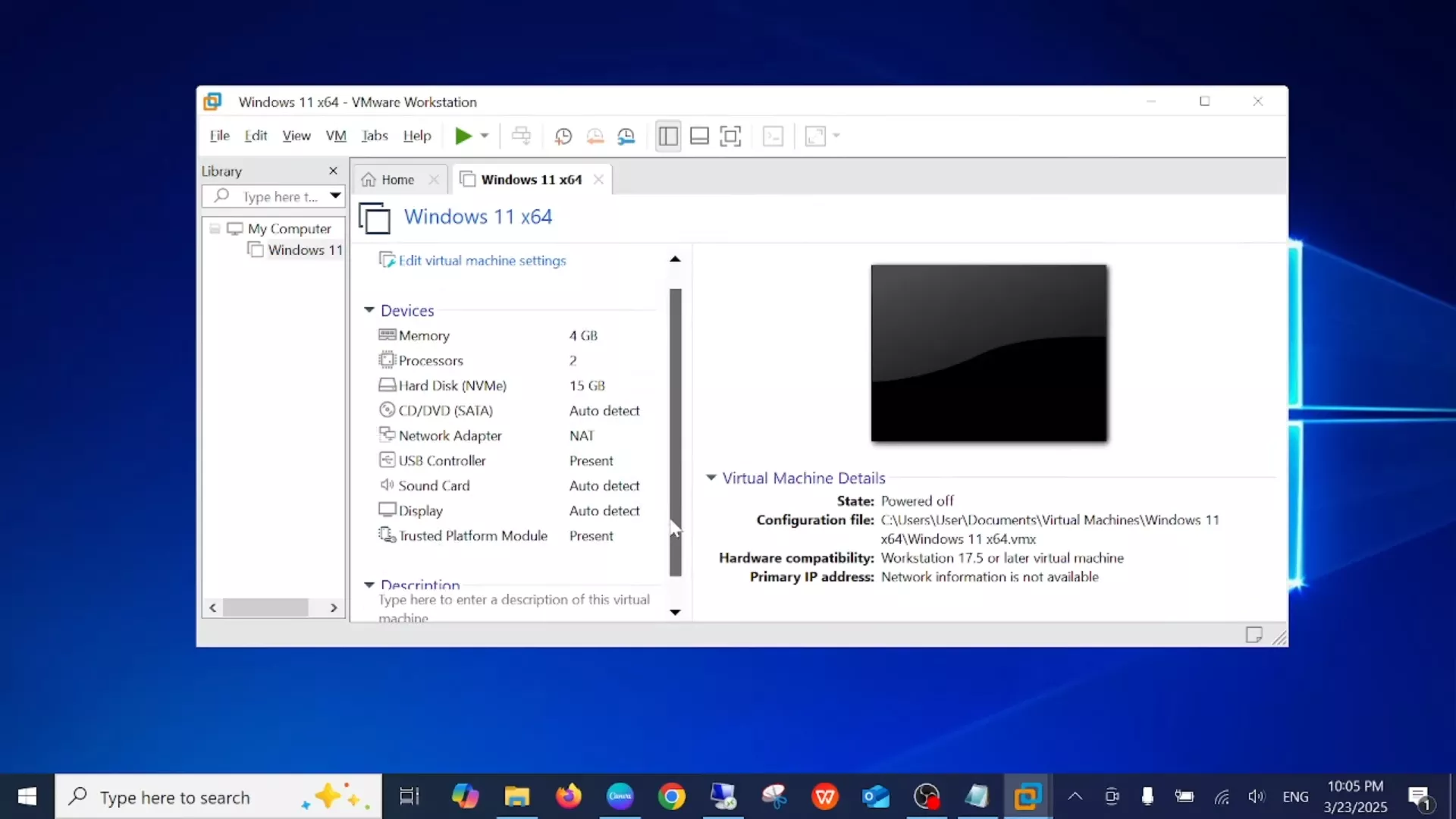
Goditi il supporto integrato per vSphere e ESXi
Esegui ESXi e vCenter come macchine virtuali sul desktop e connettiti a un ambiente vSphere remoto per l’accesso rapido alle VM e per compiti di gestione di base.
Esegui desktop sicuri e isolati
Esegui un secondo desktop sicuro con diverse impostazioni di privacy, strumenti e configurazioni di rete per la protezione online, o per prendere “istantanee” che possono essere ripristinate in seguito.
Amplia la potenza del tuo PC con la virtualizzazione
Scopri il vero potere e la flessibilità del tuo computer desktop o laptop con VMware Workstation. Riduci i costi hardware del 50% o più eseguendo più sistemi operativi contemporaneamente su un singolo PC. Automatizza e semplifica le attività per risparmiare tempo e migliorare la produttività. Unisciti ai milioni in tutto il mondo che utilizzano Workstation per:
- Ospitare applicazioni legacy e superare problemi di migrazione di piattaforma
- Configurare e testare nuovo software o patch in un ambiente isolato
- Automatizzare attività per lo sviluppo e il testing del software
- Dimostrare configurazioni multi-livello su un singolo PC
Usa più sistemi operativi contemporaneamente sullo stesso PC
VMware Workstation rende semplice creare ed eseguire più macchine virtuali sul tuo computer desktop o laptop. Puoi convertire un PC fisico esistente in una macchina virtuale VMware, o creare una nuova macchina virtuale da zero. Ogni macchina virtuale rappresenta un PC completo, incluso il processore, la memoria, le connessioni di rete e le porte periferiche.
VMware Workstation ti permette di utilizzare le tue macchine virtuali per eseguire Windows, Linux e altri sistemi operativi contemporaneamente sullo stesso computer. Puoi passare istantaneamente da un sistema operativo all’altro con un clic del mouse, condividere file tra macchine virtuali con funzionalità di trascinamento e rilascio e accedere a tutti i dispositivi periferici su cui fai affidamento.
Scatta istantanee e registra video delle tue macchine virtuali
Con Workstation, puoi scattare un’istantanea che conserva lo stato di una macchina virtuale in modo da poterci tornare in qualsiasi momento. Le istantanee sono utili quando hai bisogno di riportare la tua macchina virtuale a uno stato di sistema precedente e stabile. Workstation mostra le miniature di tutte le tue istantanee su un unico schermo, facilitando il tracciamento e il ritorno a uno snapshot precedentemente salvato.
Puoi anche utilizzare Workstation 6 per registrare e riprodurre file video che catturano tutte le modifiche a una macchina virtuale nel tempo. Questa funzione è esclusiva di VMware Workstation ed è incredibilmente utile per il debug del software, le indagini degli help desk, le dimostrazioni di vendita e la formazione.
Esegui un intero sistema multi-livello su un singolo host
Esegui applicazioni aziendali multi-livello su un singolo pezzo di hardware gestendo macchine virtuali collegate in rete con la funzione Teams di Workstation. Teams ti permette di creare ambienti di rete virtuali che includono macchine virtuali client, server e database.
Con Teams di Workstation, puoi accendere e spegnere un intero ambiente multi-livello con un solo clic del mouse. Workstation mostra le miniature in diretta di tutte le macchine virtuali collegate, consentendoti di identificare facilmente e passare tra le macchine virtuali associate a un team.
Clona le tue macchine virtuali per accelerare la distribuzione
Installare sistemi operativi e applicazioni può essere un processo lungo. Con i cloni, puoi creare molte copie di una macchina virtuale da un unico processo di installazione e configurazione. Questa capacità rende rapido e semplice distribuire ambienti di calcolo standardizzati a dipendenti e studenti, o creare una configurazione di base per il testing.
Porta le tue macchine virtuali con te
Novità di Workstation è la capacità di creare e distribuire macchine virtuali sicure (chiamate ACE) con il pacchetto opzionale ACE. La mobilità è uno dei principali vantaggi di questo pacchetto opzionale, poiché consente agli utenti di portare con sé i loro desktop su dispositivi di memorizzazione portatili come le chiavette USB.
Novità
VMware Fusion Pro 26H1 contiene correzioni di sicurezza e bug.
- Registrazione e segnalazione dei timestamp: puoi identificare facilmente le macchine virtuali per il tempo di creazione e l’ultimo timestamp di accensione.
- Aggiunto il supporto per connessioni remote a host ESX basati su ARM, consentendo operazioni di base sulla macchina virtuale.
Supporto aggiunto per sistemi operativi guest.
- Ubuntu 26.04 LTS
- Fedora 43
- Fedora 44
- SUSE Linux Enterprise 16
- openSUSE 16.0
- FreeBSD 15.0
Questa release risolve CVE-2026-41702. Per maggiori informazioni su questa vulnerabilità e il suo impatto sui prodotti Broadcom, vedi VMSA-2026-0003.
Registro delle modifiche di VMware Fusion Pro 25H2u1
- Aggiunto il supporto per 64-bit: VMware Workstation Pro per Windows è ora disponibile come applicazione a 64 bit e tutti i binari, le librerie, i componenti dell’installatore e i servizi correlati sono consegnati ed eseguiti come processi a 64 bit.
- Registrazione e segnalazione dei timestamp: puoi identificare facilmente le macchine virtuali per il tempo di creazione e l’ultimo timestamp di accensione.
- Aggiunto il supporto per connessioni remote a host ESX basati su ARM, consentendo operazioni di base sulla macchina virtuale.
- Visualizzazione delle note della macchina virtuale nelle schede delle cartelle.
- Aggiornato il formato delle credenziali salvate: puoi identificare facilmente le macchine virtuali crittografate e il server remoto nel gestore delle credenziali della piattaforma host.
- Aggiunto il supporto per sistemi operativi guest e host.
Sistemi operativi guest
- Ubuntu 26.04 LTS
- Fedora 43
- Fedora 44
- SUSE Linux Enterprise 16
- openSUSE 16.0
- FreeBSD 15.0
Sistemi operativi host
- Ubuntu 26.04 LTS
- Fedora 43
- Fedora 44
- SUSE Linux Enterprise 16 GA
- openSUSE 16.0
Problemi risolti
- Tutti i pulsanti di aiuto e gli URL nell’interfaccia utente portano alla home page della documentazione tecnica di Broadcom invece che alla pagina di aiuto specifica di Workstation
- I pulsanti e i collegamenti di aiuto sono ora corretti per collegarsi alle posizioni corrette sul sito di documentazione tecnica di Broadcom.
Problemi noti
- Dopo l’aggiornamento di VMware Workstation Pro su host Windows, i file ISO rimangono nella directory di installazione precedente
- Quando si aggiorna VMware Workstation su Windows da una versione precedente, se il nuovo percorso di installazione è diverso da quello vecchio, i file di immagine ISO dalla precedente installazione non vengono rimossi automaticamente. Questi file rimangono nella vecchia directory di installazione, ad esempio C:Program Files (x86)VMwareVMware Workstationwindows.iso e continuano a occupare spazio su disco.
- Soluzione alternativa: Eseguire una delle seguenti attività.
- Prima dell’aggiornamento, disinstalla manualmente la versione precedente di VMware Workstation e seleziona l’opzione per salvare la configurazione del prodotto.
- Dopo l’aggiornamento, naviga manualmente nella vecchia directory di installazione e elimina i file di immagine ISO e le loro cartelle contenitrici.
VMware Workstation Pro 25H2u1
- Riabilitata l’opzione Verifica aggiornamenti per controllare le nuove versioni.
- Questa release risolve CVE-2026-22715, CVE-2026-22716, CVE-2026-22717 e CVE-2026-22722. Per maggiori informazioni su queste vulnerabilità e il loro impatto sui prodotti Broadcom, vedi VMSA-2026-0002.
Problemi risolti
- Quando viene eseguito su un host Windows con Hyper-V abilitato, le VM potrebbero chiudersi in modo imprevisto
- Quando viene eseguito su un host Windows con Hyper-V abilitato, Workstation Pro 25H2 non supporta la virtualizzazione nidificata. Le macchine virtuali configurate con “vhv.enable = TRUE” potrebbero segnalare “errore irrecuperabile”. Questo problema è risolto in questa release. Quando si accende una VM configurata per utilizzare la virtualizzazione nidificata su un host con Hyper-V, viene visualizzato un messaggio di errore.
- Sugli host Windows, i sistemi operativi guest a volte sembrano lenti e non rispondono agli input
- Quando riceve input dal sistema operativo guest, VMware Workstation su host Windows potrebbe non ridisegnare lo schermo del guest, creando la percezione che il sistema operativo guest sia lento. Pertanto, quando si aggiornano gli elementi visivi, i sistemi operativi guest potrebbero sembrare non rispondere agli input dell’utente o lo schermo del guest sembra lento. Questo problema è risolto in questa release.
- Quando si sposta il cursore del mouse tra i monitor in modalità schermo intero, il cursore del mouse scompare
- Quando si utilizza Workstation Pro su un
Messaggi simili:
- BlueStacks Air: Rivoluziona il Gaming su Mac con il Nuovo Emulatore Android!
- Trasforma la tua USB in un PC: Scopri WinToUSB!
- Scopri Rufus: Una Rivoluzione nel Mondo del Software!
- Programma di installazione ISO di Windows 11
- Scopri Tiny11: La Rivoluzione Minuscola di Windows 11!

Nicola Costanzo esplora il mondo della tecnologia e dell’innovazione. I suoi articoli illuminano le sfide digitali che plasmano il nostro futuro.