
Sistema operativo di Valve basato su Linux per giocatori.
SteamOS è il sistema operativo basato su Linux di Valve. Offre un’esperienza utente fluida ottimizzata per il gioco, mantenendo al contempo l’accesso alla potenza e alla flessibilità di un PC.
SteamOS supporta decine di migliaia di giochi su Steam e la compatibilità del catalogo Steam con SteamOS viene costantemente testata. È una piattaforma Linux aperta che ti lascia il pieno controllo, permettendoti di installare nuovo software o contenuti secondo i tuoi desideri.
SteamOS è open source?
SteamOS è una distribuzione Linux basata su Arch Linux e tutti i componenti del sistema operativo di base sono open source. SteamOS include il client Steam, che è un software proprietario, oltre ad alcuni driver di terze parti proprietari.
Puoi installare SteamOS su qualsiasi dispositivo?
SteamOS può essere installato su alcuni PC e dispositivi portatili non supportati, ma Valve prevede che la maggior parte degli utenti lo riceva preinstallato su un Steam Deck o su un altro dispositivo ufficialmente supportato. Attualmente, questa lista è limitata allo Steam Deck e al Legion Go S, anche se Valve sta lavorando per ampliare il supporto. Se vuoi sperimentare l’installazione di SteamOS sul tuo PC (si raccomanda solo AMD), qui trovi una guida.
SteamOS può eseguire solo giochi Steam?
No, i giocatori possono installare altri launcher di giochi e software come desiderano utilizzando il sistema operativo basato su Linux. Passa alla modalità desktop e procedi.
Caratteristiche
SteamOS offre accesso all’intero ecosistema Steam: la tua libreria Steam, Steam Cloud, la chat di Steam, la registrazione di giochi su Steam e altro ancora. L’interfaccia utente è ottimizzata per l’uso con controller e offre funzionalità come la sospensione e ripresa rapida per entrare e uscire velocemente dai giochi. Il meglio di tutto, non devi preoccuparti degli aggiornamenti dei driver e delle modifiche hardware – tutto ciò è gestito in modo fluido tramite aggiornamenti di sistema integrati.
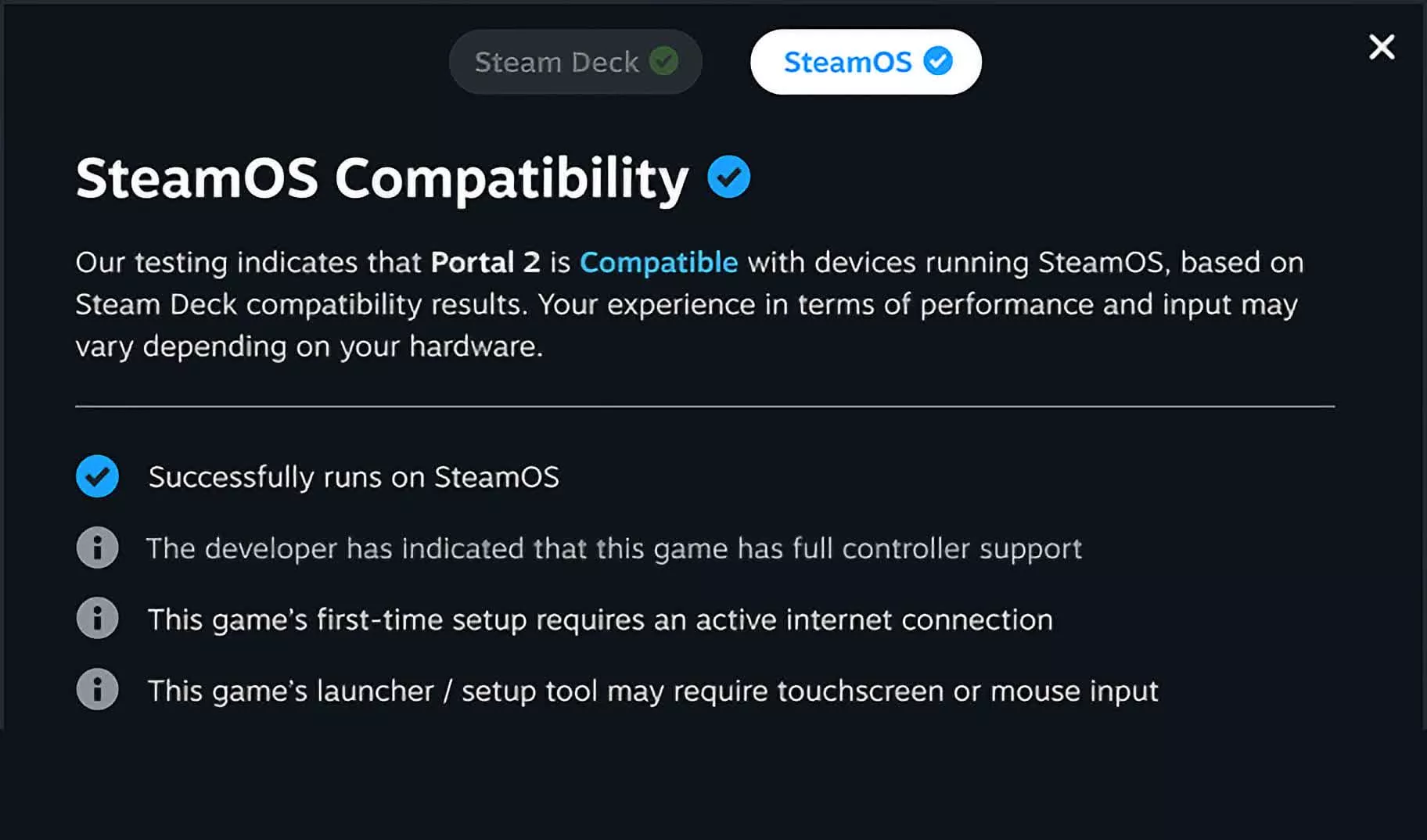
SteamOS è basato su Linux e la grande maggioranza della libreria di Steam funziona su SteamOS, grazie allo strato di compatibilità Proton che Valve fornisce (oltre 18.000 titoli all’ultimo controllo). Questo permette agli sviluppatori di distribuire giochi per Windows senza preoccuparsi di doverli portare su Linux, e i giochi funzioneranno senza problemi su SteamOS. Quando un gioco non funziona bene su SteamOS, lo segnaliamo con il nostro programma Verificato così i clienti sanno cosa funziona e cosa no.
Come installare SteamOS su un PC
SteamOS non è più solo per il Steam Deck, ma installarlo su un PC normale è ancora un processo sperimentale. Il supporto ufficiale di Valve rimane concentrato sul proprio hardware e sui dispositivi SteamOS approvati, quindi aspettati un po’ di tentativi ed errori a seconda della tua scheda madre, GPU, storage e periferiche.
Questa guida è destinata ai sistemi basati su AMD o ai PC portatili compatibili. Le GPU Nvidia non sono raccomandate per questa configurazione. Se stai utilizzando hardware Nvidia, Bazzite o Nobara saranno di solito opzioni migliori. Credito: Questa guida si basa su un post di Reddit di u/ProfessionHonest3193 su r/SteamOS, con note aggiuntive e contesto per gli utenti PC.
Prima di iniziare – alcuni avvisi importanti:
- L’installer cancellerà l’unità di destinazione. Effettua il backup di tutto ciò che è importante prima di continuare.
- Il Secure Boot deve essere disabilitato nel tuo BIOS.
- Installa SteamOS su un’unità NVMe.
- Il supporto ufficiale per il dual-boot non è disponibile. Gli utenti avanzati potrebbero essere in grado di multi-boot da unità separate, ma il metodo più pulito è installare SteamOS sulla sua propria unità.
- Avrai bisogno di una chiavetta USB, tastiera, mouse e una connessione internet.
- Utilizza una chiavetta USB con almeno 16GB di capacità.
Cosa ti serve
- Un PC AMD compatibile o un dispositivo portatile
- Un SSD NVMe dedicato a SteamOS
- Una chiavetta USB di 16GB o più grande
- L’ultima immagine di recupero di SteamOS
- Un tool di flashing come Balena Etcher o Rufus
Per la maggior parte degli utenti, inizia con l’immagine SteamOS fornita nella pagina di download SteamOS di Teleblu. Gli utenti con GPU AMD più recenti, specialmente l’hardware RDNA 4, dovrebbero assicurarsi di utilizzare una recente immagine di recupero SteamOS 3.8 o più nuova, disponibile anche nella lista degli specchi qui, poiché le immagini più vecchie potrebbero non avere gli aggiornamenti del driver Mesa necessari per le nuove schede grafiche.
Crea l’installer di SteamOS
- Scarica l’immagine di recupero di SteamOS.
- Inserisci la tua chiavetta USB.
- Apri Balena Etcher o Rufus, seleziona il file .img di SteamOS estratto.
- Scegli la tua chiavetta USB come destinazione e flasha l’immagine e attendi che il processo finisca.
L’immagine può sembrare piccola quando viene scaricata, ma si espande quando viene scritta sulla chiavetta USB, motivo per cui si raccomanda una chiavetta da 16GB.
Prepara il tuo PC
- Spegni il PC.
- Entra nel setup del BIOS o UEFI. Questo di solito si fa premendo Canc, F2, F10, F11 o F12 durante l’avvio, a seconda della scheda madre.
- Disabilita il Secure Boot.
- Assicurati che l’unità NVMe che vuoi usare per SteamOS sia installata. Se possibile, disconnetti le altre unità interne per evitare di cancellare quella sbagliata.
- Salva le modifiche al BIOS.
- Avvia da chiavetta USB SteamOS.
Se l’installer USB si avvia correttamente, dovresti vedere il testo di avvio di Linux prima che il sistema si carichi in un ambiente desktop KDE.
Installa SteamOS
Una volta caricato l’ambiente di recupero di SteamOS:
- Seleziona l’opzione per cancellare l’unità e installare SteamOS.
- Conferma che vuoi cancellare l’unità di destinazione.
- Attendi che l’installazione finisca.
- Quando richiesto, riavvia il sistema.
- Rimuovi la chiavetta USB prima che il sistema si riavvii.
Dopo il riavvio, SteamOS dovrebbe lanciarsi nel flusso di configurazione iniziale. Connettiti a Wi-Fi o Ethernet, accedi a Steam e lascia che il sistema applichi eventuali aggiornamenti disponibili.
Dopo l’installazione
Una volta installato SteamOS, verifica immediatamente gli aggiornamenti.
Apri Steam > Impostazioni > Sistema > Installa eventuali aggiornamenti di SteamOS disponibili.
Se hai installato un’immagine di recupero più vecchia, l’aggiornamento è particolarmente importante perché le nuove build di SteamOS includono un migliore supporto per le recenti piattaforme AMD e Intel, le GPU discrete, i controlli portatili, la rotazione dello schermo, VRR, HDR e i display esterni.
Suggerimenti per la risoluzione dei problemi
- Se l’installer non si avvia, ricontrolla che il Secure Boot sia disabilitato e prova un’altra porta USB. Alcuni sistemi sono particolarmente esigenti riguardo le porte USB frontali, gli hub o gli adattatori USB-C.
- Se SteamOS si installa ma non si avvia, controlla l’ordine di avvio del BIOS e assicurati che l’unità NVMe sia selezionata. In alcuni sistemi, le build recenti di SteamOS includono correzioni per problemi con il chainloader UEFI, quindi l’utilizzo di una nuova immagine di recupero può aiutare.
- Se vuoi mantenere Windows, l’approccio più sicuro è installare Windows e SteamOS su unità separate, con solo l’unità di destinazione collegata durante ciascuna installazione del sistema operativo. Quindi usa il menu di avvio della tua scheda madre per scegliere da quale unità avviare. Questo non è lo stesso del dual-boot ufficialmente supportato, ma evita alcuni dei rischi di partizionamento.
Come installare SteamOS su Steam Deck
Le seguenti istruzioni sono per come recuperare, riparare o reimpostare il tuo Steam Deck o altro dispositivo SteamOS utilizzando l’immagine SteamOS. Questo metodo cancellerà tutti i dati sul dispositivo e poi installerà SteamOS.
- Scarica l’immagine di recupero in questa pagina.
- Prepara una chiavetta USB (minimo 8GB) con l’immagine di recupero:
- Su Windows ti consigliamo di usare l’utilità Rufus. Seleziona il file di recupero e scrivilo sulla tua chiavetta USB (questo formatterà i contenuti della tua chiavetta USB). Quando è fatto, seleziona ‘Chiudi’ ed espelli la chiavetta.
- Su MacOS puoi usare Balena Etcher per scrivere il file di recupero sulla tua chiavetta USB.
- Su Linux puoi anche usare Balena Etcher per scrivere il file di recupero sulla tua chiavetta USB – oppure, se preferisci, puoi farlo direttamente dalla riga di comando:
bzcat steamdeck-recovery-4.img.bz2 | sudo dd if=/dev/stdin of=/dev/sdX oflag=sync status=progress bs=128M(imposta /dev/sdX al dispositivo USB che hai inserito)
- Spegni il tuo Steam Deck o altro dispositivo SteamOS se non è già spento. Su un Steam Deck, tieni premuto ‘Volume Su’ e clicca il Pulsante di Accensione – quando senti il suono, lascia il pulsante Volume Su, e sarai avviato nel Menu di Avvio. Usa il dpad e il pulsante A per selezionare il Gestore di Avvio. Su altri dispositivi SteamOS, segui le istruzioni per il tuo dispositivo specifico per accedere al menu di avvio.
- Usa un adattatore USB-C o un hub per collegare il disco di avvio.
- Nel Gestore di Avvio, avvia dal ‘Dispositivo USB EFI’ (la tua chiavetta).
- Lo schermo diventerà buio mentre si avvia – dargli un minuto.
- Una volta avviato sarai in un ambiente desktop, puoi navigare usando il trackpad e il grilletto, il touchscreen o il mouse.
Opzioni di ripristino tramite immagine
Nell’ambiente di recupero, ci sono quattro diverse opzioni tra cui scegliere.
- Ripristino del dispositivo – Questo esegue un reset completo di fabbrica – tutte le informazioni utente, giochi installati, applicazioni o sistemi operativi verranno cancellati e sostituiti con SteamOS di serie.
- Riparazione di SteamOS – Questo reinstallerà SteamOS sul Steam Deck o su un altro dispositivo, cercando di preservare i tuoi giochi e i contenuti personali.
- Strumenti di recupero – Questo apre un prompt con la possibilità di apportare modifiche alla partizione di avvio del dispositivo.
Legion Go / Legion Go S (Windows) – Impostazioni di Secure Boot
- Spegni completamente
- Tieni premuto il pulsante volume +, premi il pulsante di accensione – continua a tenere premuto il pulsante volume
- Nel ‘Menu del Pulsante Novo’ scegli la configurazione del bios (potrebbe essere necessario usare il touchscreen)
- Tocca Altre impostazioni
- Tocca Sicurezza
- Sotto Secure boot > scegli disabilitato
- Tocca Esci
- Tocca Esci salvando le modifiche
- Segui le istruzioni per installare SteamOS sul tuo dispositivo
ROG Ally – Impostazioni di Secure Boot
- Mentre è acceso, premi riavvia
- Una volta riavviato, tieni premuto il pulsante volume + per accedere all’utilità bios
- Premi ‘Y’ per la modalità avanzata
- Premi il dpad a destra fino alla scheda di sicurezza
- Dpad in basso fino a secure boot, A per selezionare
- Controllo di Secure Boot su ‘disabilitato’
- B per tornare indietro
- Freccia destra per salvare ed uscire
- Segui le istruzioni per installare SteamOS sul tuo dispositivo
Novità
SteamOS 3.8.10 è appena stato rilasciato per tutti gli utenti con i seguenti cambiamenti:
Queste note contengono tutti i cambiamenti dalla precedente release stabile di SteamOS 3.7. Vedi qui per i cambiamenti dalla precedente release beta di SteamOS 3.8.9.
Generale
- Aggiornato il sistema base di Arch
- Supporto iniziale per l’imminente hardware Steam Machine
- Aggiunto il supporto per il risveglio dal sonno tramite Steam Controller connesso
- Migliorata sostanzialmente la velocità degli aggiornamenti futuri del sistema operativo su connessioni ad alta velocità
- Migliorato il supporto per il casting dello schermo in Modalità Gioco (es. OBS/Discord)
- Risolto il problema dei menu a tendina che non apparivano in alcuni giochi
- Risolto il problema della sensibilità eccessiva del trackpad su alcuni modelli LCD del Steam Deck
- Migliorato il supporto per i giochi che tentano di aprire file PDF in visualizzatori esterni
- Risolto un problema in cui l’output video poteva bloccarsi mentre si usava il gioco remoto
- Risolto un possibile crash della sessione quando si usava la registrazione di giochi con certe impostazioni di “Altezza massima video”
- Risolto un problema che influenzava certi titoli (come “SpongeBob SquarePants: Titans of the Tide”) in cui
Messaggi simili:
- SteamOS di Valve: L’Alternativa Innovativa a Windows per Più Dispositivi
- SteamOS di Valve: Espansione Oltre Steam Deck nel Gaming Linux!
- Nuove Etichette SteamOS: Scopri la Compatibilità dei Giochi Oltre Steam Deck!
- Scopri il nuovo PC gaming portatile OLED di Zotac con OS basato su Linux!
- SteamOS beta supporta ROG Ally e Legion Go, nuova compatibilità controller!

Nicola Costanzo esplora il mondo della tecnologia e dell’innovazione. I suoi articoli illuminano le sfide digitali che plasmano il nostro futuro.