

HandBrake: conversione di video da qualsiasi formato a codec moderni e supportati.
HandBrake è uno degli strumenti video gratuiti più popolari, noto per la sua capacità di convertire e comprimere file video mantenendo un’elevata qualità. Questo software è disponibile per Windows, Mac e Linux, rendendolo una soluzione versatile e accessibile.
Questo transcodificatore open-source è capace di convertire quasi ogni formato video in codec moderni e compatibili come H.264, H.265, AV1, MP4 o MKV. HandBrake è considerato uno strumento essenziale per chi cerca file video di dimensioni ridotte, una migliore compatibilità tra dispositivi e un controllo completo delle impostazioni di codifica.
Come posso comprimere i video senza perdere qualità visibile?
Per comprimere efficacemente i video, si consiglia di utilizzare il preset più lento che il sistema può gestire, poiché questi preset tendono a offrire una migliore efficienza di compressione. È meglio evitare gli encoder hardware come NVENC, che potrebbero ridurre la qualità rispetto alla codifica software. Per contenuti in 1080p, è ideale mirare a una dimensione del file tra 7 e 10GB per mantenere una qualità quasi senza perdite.
Quali sono le migliori impostazioni di HandBrake per bilanciare qualità e dimensione del file?
Molti utenti suggeriscono di usare il codec x265 (HEVC) con un’impostazione di Qualità Costante RF (Rate Factor) tra 18 e 20 per contenuti 1080p. Un preset più lento, come “Slow” o “Slower”, può migliorare l’efficienza di compressione senza perdita significativa di qualità. Tuttavia, superare il preset “Slower” può portare a rendimenti decrescenti nella qualità aumentando il tempo di codifica. Per i video 720p, un bitrate medio di circa 2100 kbps con una codifica a due passaggi può essere efficace.
HandBrake è un editor video?
HandBrake può ritagliare e ridimensionare i video oltre a restaurare video vecchi e di bassa qualità, ma per strumenti di editing più avanzati si possono considerare DaVinci Resolve, Shotcut o VSDC Free Video Editor, che sono ottime opzioni gratuite.
HandBrake è migliore di FFmpeg?
Sia HandBrake che FFmpeg sono gratuiti e open source, servono scopi simili ma si rivolgono a utenti diversi:
- HandBrake è più adatto per la maggior parte degli utenti che desiderano un’interfaccia user-friendly, preset integrati (come per YouTube, iPhone, ecc.) e una semplice conversione video. È ideale per utenti casuali o semi-tecnici che necessitano di risultati affidabili senza comandi complessi.
- FFmpeg offre più potenza e flessibilità, specialmente per utenti avanzati o per compiti di automazione. Supporta un’ampia gamma di formati e opzioni, ma è solo a riga di comando, il che può intimidire i principianti.
Perché l’audio va fuori sincrono dopo la codifica con HandBrake?
I problemi di sincronizzazione audio possono verificarsi quando si utilizzano certi preset di encoder. Ad esempio, è stato segnalato che l’uso del preset “Slowest” con H.264 NVENC può causare desincronizzazione. Passare al preset “Medium” o utilizzare la codifica software (x264) può risolvere questi problemi.
HandBrake può copiare DVD?
Sì, HandBrake può copiare qualsiasi DVD o disco Blu-Ray che non sia protetto da copia.
HandBrake può comprimere video 4K?
Sì, HandBrake può comprimere qualsiasi video 4K riducendo la dimensione del video, mentre converte contemporaneamente il formato del video.
Caratteristiche
Una delle principali forze di HandBrake è la sua capacità di aprire una vasta varietà di formati video. Utilizzando FFmpeg come motore, HandBrake può aprire qualsiasi cosa FFmpeg possa, oltre a formati basati su disco come DVD e Blu-ray. HandBrake non supera o elude alcuna forma di protezione della copia. Non funziona con file video che impiegano la Gestione dei Diritti Digitali (DRM).
Gli encoder video software di HandBrake, i filtri video, gli encoder audio e altri processi beneficiano di una CPU veloce e di molta memoria. Anche gli encoder video hardware di HandBrake traggono vantaggio dall’hardware GPU moderno.
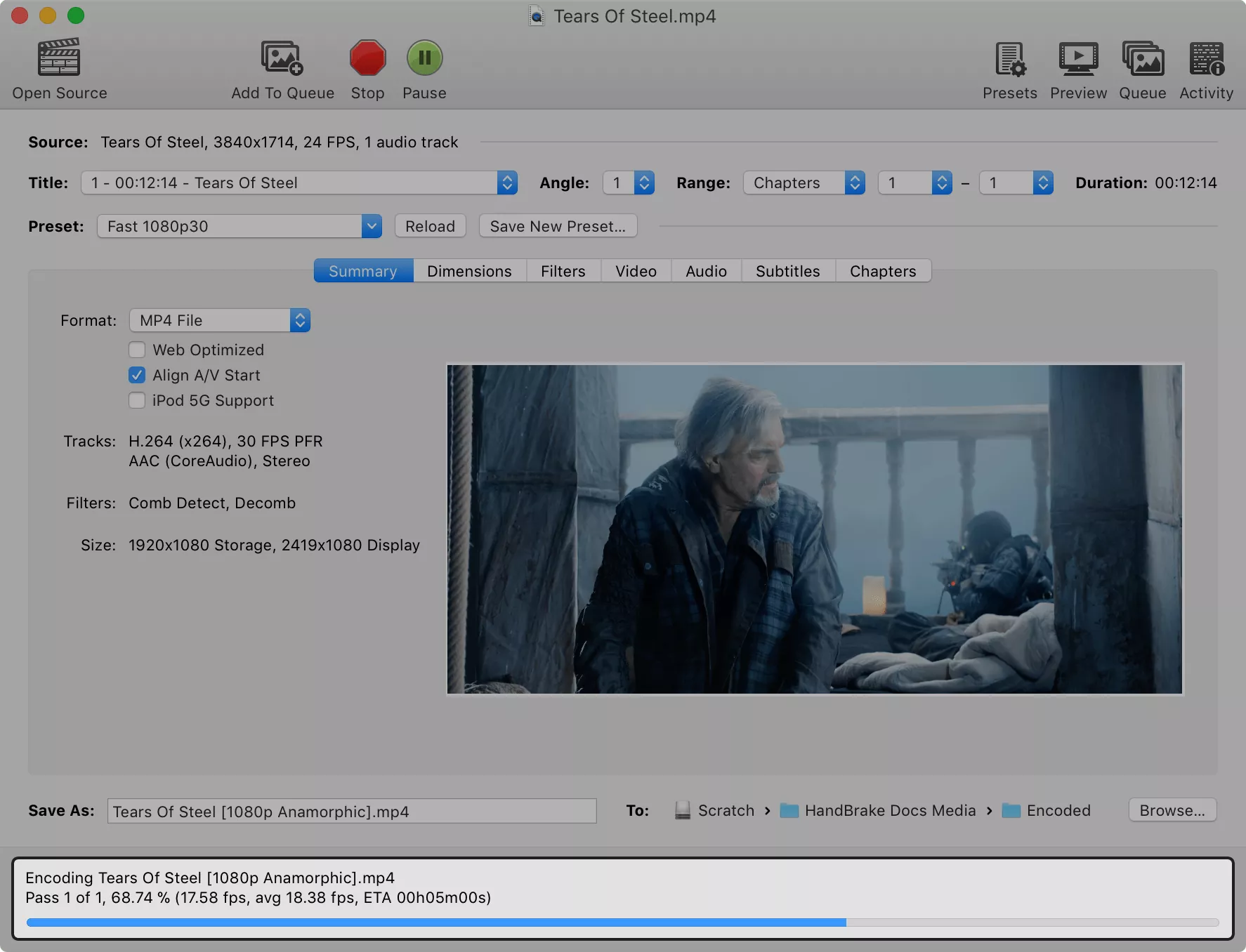
Preset per Dispositivi Integrati
Inizia a utilizzare HandBrake in pochi secondi scegliendo un profilo ottimizzato per il tuo dispositivo, o scegli un profilo universale per conversioni standard o di alta qualità. Semplice, facile, veloce. Per coloro che desiderano più scelte, è possibile modificare molte opzioni avanzate e di base per migliorare le codifiche.
Fonti di Input Supportate
HandBrake può processare la maggior parte dei file multimediali comuni e qualsiasi sorgente DVD o Blu Ray che non contenga alcun tipo di protezione dalla copia.
Output
- Contenitori di file: .MP4(.M4V) e .MKV
- Encoder Video: H.265 (x265 e QuickSync), H.264(x264 e QuickSync), H.265 MPEG-4 e MPEG-2, VP8, VP9 e Theora
- Encoder Audio: AAC / HE-AAC, MP3, Flac, AC3, o Vorbis
- Passaggio diretto Audio: AC-3, E-AC3, DTS, DTS-HD, TrueHD, AAC e tracce MP3
Ulteriori caratteristiche
- Selezione di titolo / capitolo e intervallo
- Scansione in batch e accodamento delle codifiche
- Indicatori di capitolo
- Sottotitoli (VobSub, Sottotitoli CEA-608 chiusi, SSA, SRT)
- Codifica video di Qualità Costante o Bitrate Medio
- Supporto per VFR e CFR
- Filtri Video: Deinterlacciamento, Decomb, Riduzione del rumore, Detelecine, Deblock, Scala dei grigi, Ritaglio e ridimensionamento
- Anteprima statica e video dal vivo
Novità
Video
- Risolto un crash che si verificava durante una codifica x265 a due passaggi senza perdite
- Risolto un leak di memoria che si verificava durante una codifica a due passaggi MPEG-4/MPEG-2/VP9/FFV1
Audio
- Aggiornato l’elenco delle combinazioni di dither e encoder supportati
- Risolto il layout dei canali 7.1 dell’encoder AAC Core Audio
Sottotitoli
- Risolto la creazione della palette VobSub nel contenitore MP4
Sistema di costruzione
- Migliorata la compatibilità del sistema di costruzione con strumenti di costruzione più vecchi
Librerie di terze parti
Librerie aggiornate
- FFmpeg 8.0.2 (decodifica e filtri)
- SVT-AV1 4.1.0 (codifica video AV1)
Linux
- Aggiunto il tipo MIME WebM alla lista dei formati supportati
Mac
- Migliorata la gestione dei preset non supportati
- Aggiornata la libreria di aggiornamento automatico Sparkle
Windows
- Migliorata la gestione dei preset non supportati
- Migliorato il comportamento di pausa per spazio insufficiente in coda
- Risolto la generazione automatica del nome delle tracce audio
- Risolto la descrizione riassuntiva del video HDR
Messaggi simili:
- Scopri OBS Studio: La Rivoluzione nel Streaming e nella Produzione Video!
- AV2 Supera AV1: Compressione Migliorata del 30% a Costo Zero!
- Final Cut Camera ora può acquisire video HEVC con codifica log e altro ancora
- Scopri le nuove GPU RDNA 4 di AMD: Rivoluzione nel Ray Tracing e Encoding!
- Incredibile Audacia: Scopri Come Questa Avventura Cambia Le Regole del Gioco!

Nicola Costanzo esplora il mondo della tecnologia e dell’innovazione. I suoi articoli illuminano le sfide digitali che plasmano il nostro futuro.