
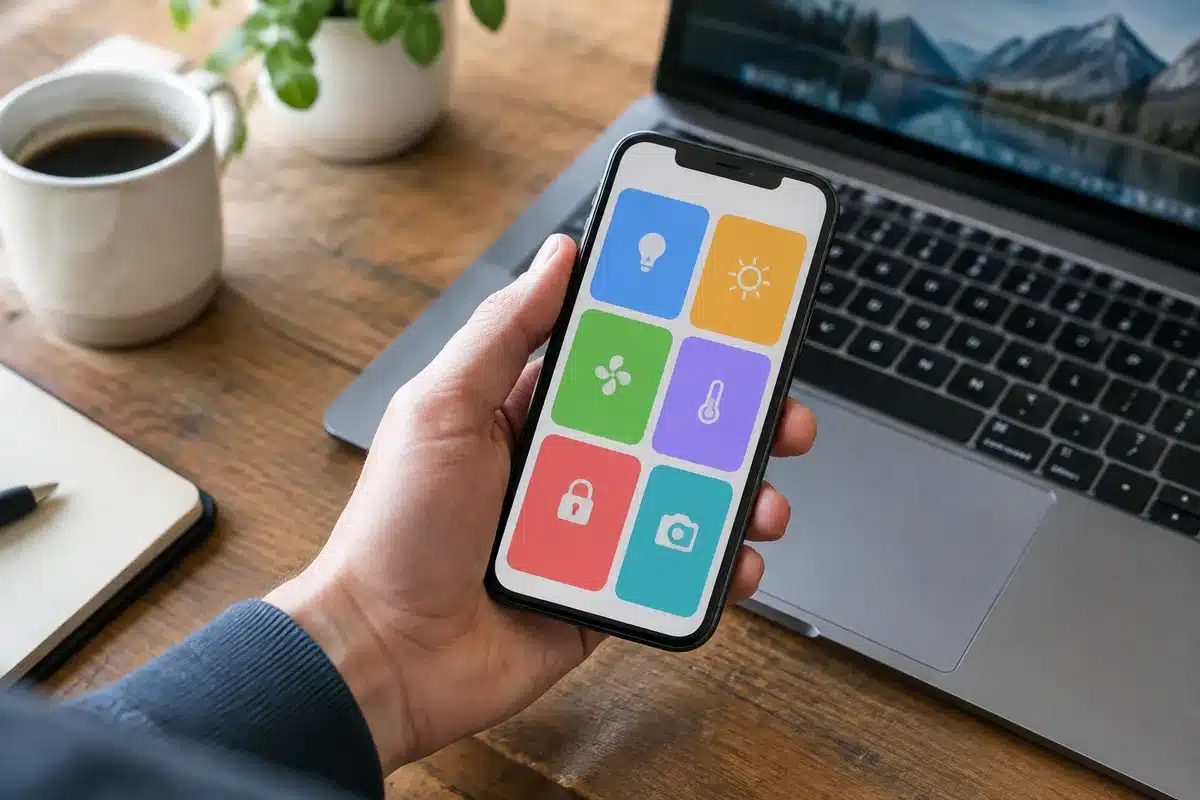
Trasforma il tuo smartphone o tablet in mouse, tastiera e trackpad wireless.
Remote Mouse converte il tuo telefono o tablet in un telecomando semplice e pratico per il computer. Riproduce le funzionalità di mouse wireless, tastiera e touchpad e offre anche diversi pannelli di controllo specializzati, come il telecomando multimediale, il commutatore di applicazioni e il controllo per la navigazione web, pensati per velocizzare operazioni specifiche. Piccole funzioni progettate per l’uso con una mano o per interazioni intuitive rendono l’esperienza ancora più piacevole.
Istruzioni
- Passo 1. Scarica l’app Remote Mouse
- Passo 2. Installa il server Remote Mouse sul tuo computer
- Passo 3. Collega il dispositivo mobile e il computer alla stessa rete Wi‑Fi.
- Passo 4. Con il tuo dispositivo mobile scansiona il codice QR mostrato dal server remoto
Tastiera, Mouse e Touchpad
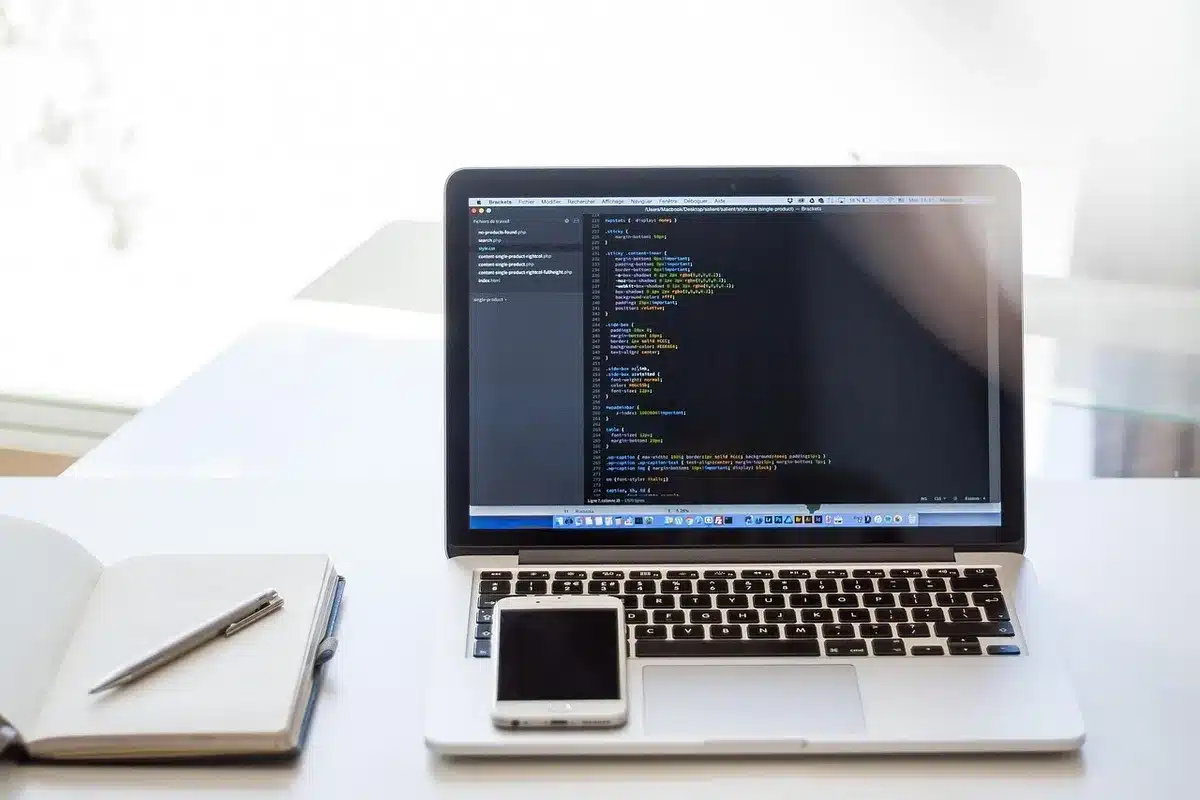
Controllo semplice e immediato. Un’unica app combina i tre strumenti di controllo più usati. Grazie a gesture multi‑touch intelligenti, basta un tocco o uno scorrimento per eseguire comandi.
Pannelli di controllo dedicati
Guardi un film a letto? Vuoi mettere su la musica in tutta la casa? Oppure gestire una presentazione automatica? Remote Mouse ti permette di controllare il computer ovunque ti trovi e in qualsiasi momento.
Opzioni di alimentazione
Spegnere, riavviare, disconnettere l’utente o mettere il computer in sospensione con un solo tap.
Telecomando per le applicazioni
Avvia e passa rapidamente da un’app all’altra. È disponibile anche un comodo pulsante per mostrare il desktop.
Mouse con giroscopio
Sposta il cursore inclinando e muovendo il telefono nello spazio: un uso elegante del giroscopio e dell’accelerometro del dispositivo mobile.
Interfaccia personalizzabile
Numerose impostazioni ti consentono di adattare l’interfaccia del telecomando alle tue abitudini e preferenze.
Dettatura vocale
Integrata con il riconoscimento vocale di iOS e Android. Basta premere il pulsante vocale e parlare al telefono per inserire testo sul computer.
Telecomando con i tasti volume
Usa i tasti fisici del volume del dispositivo mobile per regolare il volume del computer o per cambiare le slide di una presentazione.
Compatibile con tutti i tuoi dispositivi
Supporta iOS, Android, Windows, macOS e Linux. Potrai trovare la stessa esperienza d’uso su qualsiasi piattaforma tu scelga.
Novità
Il tuo computer sotto controllo a colpo d’occhio
La Barra di Connessione ora mostra l’app attiva, il titolo della finestra e il contenuto multimediale in riproduzione, offrendo una visione più chiara di ciò che il computer sta facendo.
Vedrai con facilità quale applicazione e quale finestra sono in primo piano: ad esempio, se hai molte schede aperte in Chrome, potrai identificare subito quale scheda è attiva.
Allo stesso tempo, musica o video possono continuare a riprodursi in background mentre lavori in un’altra finestra. La Barra di Connessione indica cosa è in riproduzione e ti permette di mettere in pausa o riprendere il contenuto dal pannello Media Remote senza dover portare in primo piano il lettore.
Arrivano i Codici di Connessione: collegamenti più semplici e più sicuri
Abbiamo introdotto un metodo più rapido e protetto per connettere Remote Mouse: i Codici di Connessione. L’aggiornamento è già disponibile per Remote Mouse Helper su Mac; le versioni per Windows e Linux saranno rilasciate a breve.
Più sicurezza attivata di default
In passato la protezione con password doveva essere attivata manualmente. Ora, per le nuove installazioni, è attiva automaticamente. Quando un nuovo dispositivo tenta di connettersi, sul Mac appare un codice di connessione a 6 cifre, così saprai subito se qualcuno sta richiedendo l’accesso.
- Meno configurazione, meno complicazioni
- Viene generato automaticamente un codice a 6 cifre.
- Nessuna password da creare o ricordare.
- Inserisci il codice una sola volta e il telefono può memorizzarlo per connessioni future.
- È possibile rigenerare un nuovo codice in qualsiasi momento.
Non è necessario toccare il computer
Sappiamo che non sempre è comodo usare direttamente il computer. Puoi inserire il codice di connessione sul telefono oppure utilizzare il touchpad del dispositivo per controllare da remoto Helper e rigenerare il codice — tutto senza usare tastiera o mouse del computer.
Importante: dopo aver rigenerato il codice di connessione dal telefono, la connessione remota in corso verrà interrotta. Per riconnetterti, apri la schermata Connetti al Computer sul tuo telefono e ristabilisci la connessione manualmente.
Messaggi simili:
- Mouse Innovativo Si Divide: Diventa un Telecomando per Presentazioni!
- Nuova Tastiera Lenovo Senza Fili Si Ricarica Da Sola, Mouse Rivoluzionario Diventa 4 Dispositivi
- Windows 11 beta Rivoluziona il Pannello di Controllo: Scopri le Novità!
- Scopri la Postura Perfetta per Lavorare al Computer Senza Dolore, Secondo i Fisioterapisti!
- Microsoft Rivoluziona il Surface Mouse: Feedback Aptico e Batteria Semestrale!

Nicola Costanzo esplora il mondo della tecnologia e dell’innovazione. I suoi articoli illuminano le sfide digitali che plasmano il nostro futuro.